

Comment gérer les notifications dans IA Support
Les notifications sont essentielles pour rester réactif avec vos utilisateurs. IA Support vous permet de configurer précisément les alertes sonores, visuelles, e-mail et SMS afin de ne manquer aucun message.
1. Accéder aux paramètres de notifications
Une fois connecté :
- Cliquez sur Réglages
- Sélectionnez l’onglet Notifications
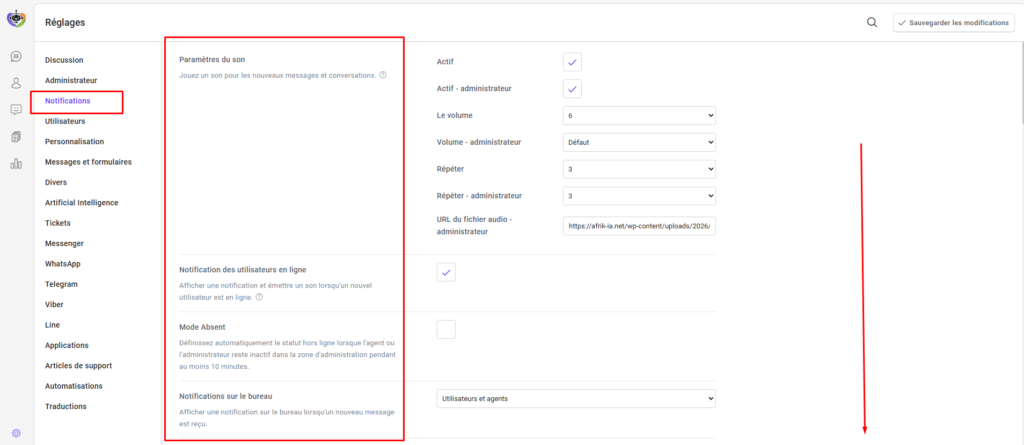
Vous accédez à l’ensemble des options de configuration.
2. Notifications sonores
Paramètres du son
- Actif
Active le son pour les nouveaux messages et conversations - Actif – administrateur
Active le son uniquement pour les administrateurs - Volume
Ajustez le volume (ex : 6) - Volume – administrateur
Volume spécifique pour les administrateurs - Répéter
Nombre de répétitions du son (ex : 3) - Répéter – administrateur
Répétition spécifique pour les administrateurs - URL du fichier audio – administrateur
Permet d’utiliser un son personnalisé
Exemple :
3. Notifications en temps réel
- Notification des utilisateurs en ligne
Affiche une alerte et joue un son lorsqu’un utilisateur se connecte - Mode Absent
Passe automatiquement un agent hors ligne après 10 minutes d’inactivité - Notifications sur le bureau
Affiche une notification système lorsqu’un message est reçu - Notifications flash
Affiche une alerte dans l’onglet du navigateur
4. Notifications push
- Actif pour les agents
- Actif pour les utilisateurs
- Service Worker URL
- S’abonner
Permet de recevoir des notifications même en dehors du navigateur actif.
5. Notifications par e-mail
Paramètres généraux
- Notifications par e-mail des agents
Envoi d’un e-mail à un agent lorsqu’un utilisateur répond - Notifications par e-mail de l’utilisateur
Envoi d’un e-mail à l’utilisateur lorsqu’un agent répond - Ne pas envoyer aux administrateurs
Désactive les notifications pour les admins - Notifications via tâche cron
Active l’envoi automatisé via cron
Templates e-mail
Template global
- Supporte texte, HTML et
{content}
E-mail utilisateur
Variables disponibles :
- {conversation_url_parameter}
- {recipient_name}
- {sender_name}
- {sender_profile_image}
- {message}
- {attachments}
- {conversation_id}
E-mail agent
Variables disponibles :
- {conversation_link}
- {recipient_name}
- {sender_name}
- {sender_profile_image}
- {message}
- {attachments}
- {conversation_id}
Envoi manuel
- Envoyer une notification par e-mail à l’utilisateur
- Envoyer une notification par e-mail à l’agent
6. Configuration SMTP
Pour envoyer des e-mails :
- Hôte
- Nom d’utilisateur
- Mot de passe
- Port
- Nom de l’expéditeur
👉 Permet d’utiliser votre propre serveur d’envoi
7. Canalisation des e-mails
- Activer la réception des e-mails
- Configurer :
- Hôte
- Nom d’utilisateur
- Mot de passe
- Port (ex : 993)
Options :
- Convertir tous les e-mails
- Une conversation par utilisateur
- Désactiver la tâche cron
- Filtres et mots-clés
- Synchronisation des e-mails
8. Notifications par SMS
Via Twilio :
- Actif pour les agents
- Actif pour les utilisateurs
Configuration :
- SID du compte
- Token
- Numéro d’expéditeur
Templates SMS
Variables disponibles :
- {message}
- {recipient_name}
- {sender_name}
- {recipient_email}
- {sender_email}
- {conversation_url_parameter}
Envoi SMS
- Envoyer un SMS à l’utilisateur
- Envoyer un SMS à l’agent
9. Icône de notification
- Permet de définir une icône par défaut
- Utilisée si l’utilisateur n’a pas de photo de profil
Bonnes pratiques
- Activer les notifications sonores pour plus de réactivité
- Utiliser les notifications e-mail en complément
- Configurer les notifications push pour ne rien manquer
- Personnaliser les messages pour une communication professionnelle
Résultat
Avec une bonne configuration :
- Vous ne manquez aucun message
- Vos équipes restent réactives
- L’expérience utilisateur est améliorée
IA Support vous offre un système de notifications complet pour gérer efficacement toutes vos interactions en temps réel.