

Comment gérer les messages et formulaires dans IA Support
Les messages et formulaires permettent d’automatiser la communication avec vos visiteurs, de collecter des informations et d’améliorer l’expérience utilisateur. IA Support vous offre un ensemble complet d’options pour configurer ces interactions.
1. Accéder aux paramètres
- Cliquez sur Réglages
- Sélectionnez Messages et formulaires
Vous accédez à toutes les options de gestion des messages automatiques et des formulaires.
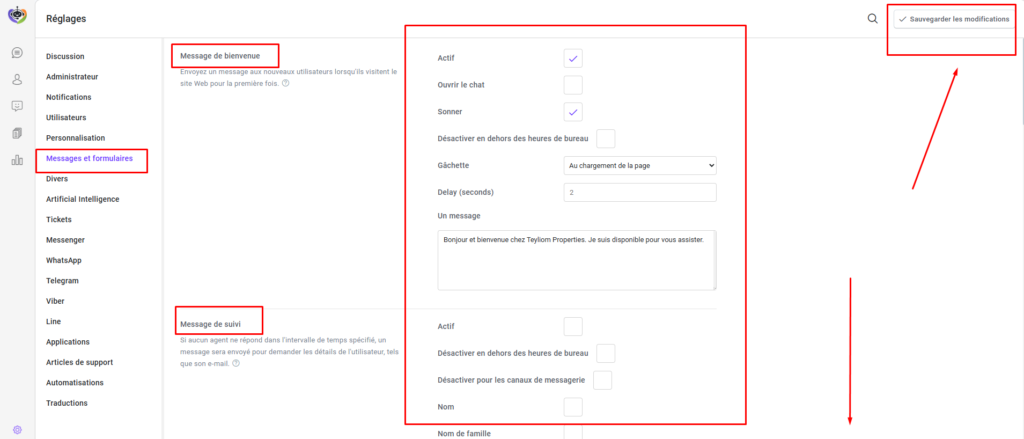
2. Message de bienvenue
Permet d’accueillir automatiquement les nouveaux visiteurs.
- Actif
- Ouvrir le chat automatiquement
- Sonner (notification sonore)
- Désactiver en dehors des heures de bureau
Déclencheur
- Exemple : Au chargement de la page
- Délai (secondes) : 2
Message
Exemple :
Bonjour et bienvenue chez Teyliom Properties. Je suis disponible pour vous assister.
3. Message de suivi (follow-up)
Envoyé si aucun agent ne répond après un certain délai.
- Actif
- Désactiver en dehors des heures de bureau
- Désactiver pour les canaux de messagerie
Champs à collecter
- Nom
- Nom de famille
- Téléphone
- Téléphone requis
Paramètres
- Titre
- Délai (secondes)
- Sonner
Messages
- Message principal
- Message de réussite
Exemple :
Thanks! You’ll be notified at {user_email}. - Texte d’espace réservé
Email de suivi
- Modèle d’e-mail envoyé après soumission
- Variables disponibles :
- {user_name}
- {user_email}
4. Notation (évaluation)
Permet aux utilisateurs d’évaluer la qualité de la conversation.
- Actif
- Affiché lorsque la conversation est archivée
Paramètres
- Délai email (heures)
- Titre
Exemple : Rate your experience - Message
Exemple : How satisfied are you with the support you received? - Message email
- URL de redirection
5. Message hors ligne
Informe l’utilisateur lorsque le support n’est pas disponible.
- Actif
- Masquer l’horaire
- Désactiver la vérification des agents
Type
- Message dans le chat
Contenu
- Titre
- Message
6. Message de fermeture
Envoyé lorsque la conversation est archivée.
- Actif
- Envoyer la transcription par email à l’utilisateur
Message
- Personnalisable selon votre ton de communication
7. Message contextuel
Affiche une notification à tous les visiteurs.
- Actif
- Masquer sur mobile
Paramètres
- Image de profil
- Titre
- Message
8. Message de confidentialité
Oblige l’utilisateur à accepter une politique avant de discuter.
- Actif
- Désactiver pour les canaux de messagerie
Contenu
- Titre
- Message
- Message refusé
Options
- Lien optionnel
- Nom du lien
- Texte bouton accepter (ex : Accept)
- Texte bouton refuser (ex : Decline)
Bonnes pratiques
- Rédigez un message de bienvenue clair et engageant
- Utilisez le message de suivi pour récupérer des contacts
- Activez la notation pour améliorer votre service
- Configurez un message hors ligne professionnel
- Ajoutez une politique de confidentialité pour renforcer la confiance
Résultat
Avec une bonne configuration :
- Vos visiteurs sont bien accueillis
- Vos prospects sont capturés automatiquement
- Votre support devient plus structuré et efficace
IA Support vous permet de transformer chaque message en opportunité d’engagement et de conversion.