

Comment gérer le système de tickets dans IA Support
Le système de tickets permet de structurer les demandes clients, de suivre les conversations et d’améliorer la qualité du support. IA Support vous offre de nombreuses options pour personnaliser et organiser cette fonctionnalité.
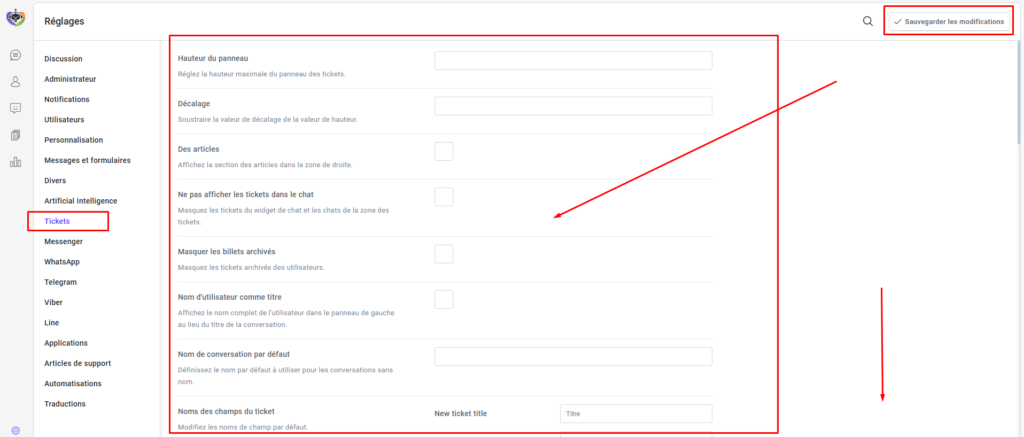
1. Accéder aux paramètres des tickets
- Cliquez sur Réglages
- Sélectionnez Tickets
Vous accédez à toutes les options de configuration du système de tickets.
2. Configuration de l’affichage
- Hauteur du panneau
Définit la hauteur maximale de la zone des tickets - Décalage
Ajuste la hauteur en soustrayant une valeur - Articles
Affiche une section d’articles d’aide dans le panneau - Ne pas afficher les tickets dans le chat
Sépare complètement les tickets du widget de chat - Masquer les tickets archivés
Cache les tickets déjà archivés
3. Personnalisation des noms et titres
- Nom d’utilisateur comme titre
Affiche le nom complet de l’utilisateur - Nom de conversation par défaut
Définit un titre par défaut pour les tickets sans nom
4. Personnaliser les champs du ticket
Vous pouvez modifier les textes affichés :
- Titre du ticket
- Zone de message
- Nom du panneau (ex : Create a new ticket)
- Bouton de création (ex : Create Ticket)
- Label agent
- Détails agent
- Texte d’aide
5. Gestion de l’accès
- Nécessite une inscription
Oblige l’utilisateur à se connecter pour créer un ticket - Désactiver le mot de passe
Supprime le champ mot de passe - Redirection d’inscription
Redirige vers une URL externe - Formulaire par défaut
Définit le formulaire affiché
6. Champs du formulaire de ticket
Vous pouvez choisir les champs à inclure :
- Départements
- Priorité
Champs personnalisés
- Ajoutez des champs spécifiques
- Définissez leur caractère obligatoire
7. Désactiver certaines fonctionnalités
Vous pouvez désactiver :
- Formulaire du premier ticket
- Édition du profil
- Panneau gauche / droite
- Flèches de navigation
- Barre du haut
- Image de profil
- Département
- Bouton nouveau ticket
- Espace agents
- Détails agent
8. Département par défaut
- Définit le service assigné automatiquement aux nouveaux tickets
9. Message de bienvenue
- Actif
- Envoyé lors du premier ticket
👉 Supporte le format texte et les variables dynamiques
10. Notifications
Nouvelle conversation
- Envoi d’un e-mail à l’utilisateur lors de la création d’un ticket
Template email
Variables disponibles :
- {conversation_url_parameter}
- {user_name}
- {message}
- {attachments}
- {conversation_id}
11. Options d’envoi
- Envoyer via la touche Entrée
Permet d’envoyer un message avec ENTER
12. Sécurité
reCAPTCHA
- Actif
- Protège contre le spam
Paramètres :
- Clé du site
- Clé secrète
13. Initialisation avancée
- Initialisation manuelle
Nécessite un code JavaScript personnalisé
⚠️ À utiliser uniquement si vous avez des besoins techniques spécifiques
Bonnes pratiques
- Activer l’inscription pour mieux gérer les tickets
- Ajouter des champs utiles (priorité, service…)
- Configurer un message de bienvenue clair
- Activer les notifications email
- Utiliser reCAPTCHA pour éviter le spam
Résultat
Avec une bonne configuration :
- Vos demandes sont mieux organisées
- Vos équipes gagnent en efficacité
- Vos utilisateurs bénéficient d’un suivi structuré
IA Support vous permet de transformer votre support en un système de gestion de tickets professionnel et performant.