

Comment connecter WhatsApp à IA Support
Les paramètres ci-dessous sont liés à l’activation de l’application WhatsApp dans IA Support, via API Cloud.
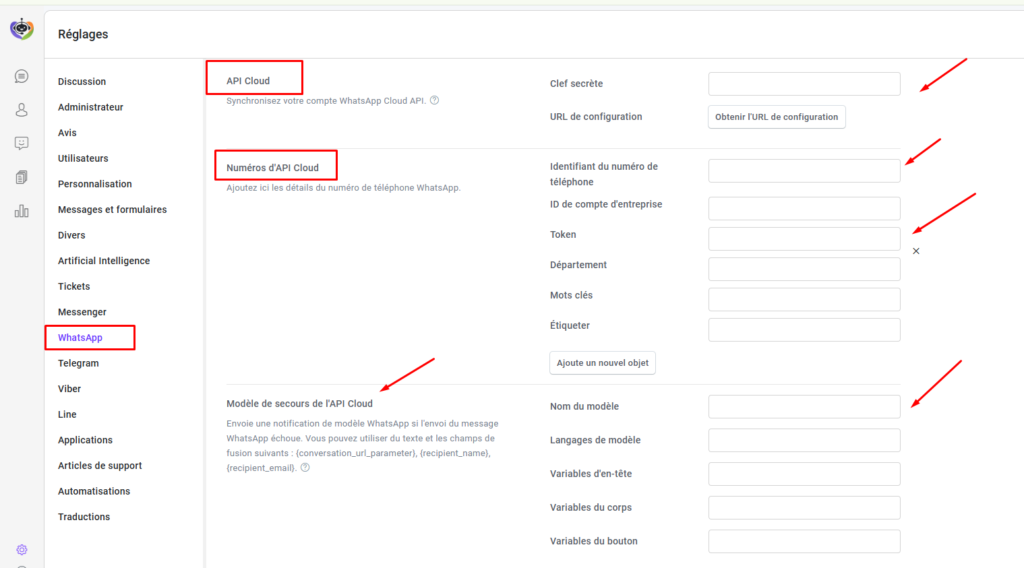
Installation
Dans Paramètres > Applications, cliquez sur WhatsApp et entrez votre clé de licence pour installer et activer l’application. Plus de détails ici. Si vous utilisez la version cloud, cliquez sur Activer.
Configuration de l’API WhatsApp Cloud – Mode de synchronisation automatique
Cette fonctionnalité est disponible uniquement sur la version cloud de IA Support.
- Cliquez sur Synchroniser maintenant et suivez la procédure.
- Pour ajouter de nouveaux numéros, rendez-vous sur : https://business.facebook.com/wa/manage/phone-numbers/
- Si vous ajoutez de nouveaux numéros après la synchronisation, vous devrez relancer la synchronisation. Tous les numéros seront synchronisés automatiquement.
- Si vous souhaitez désactiver certains numéros, vous pouvez les supprimer dans Paramètres > WhatsApp > Numéros Cloud API.
- Si vous resynchronisez avec le même numéro et que vous ne recevez pas le SMS ou l’appel de vérification, vous pouvez entrer le dernier PIN reçu.
- Si vous ne recevez pas les messages dans IA Support :
- Cliquez sur Reconnecter et suivez la procédure
- Allez dans Meta Business Suite et ajoutez un moyen de paiement
Configuration de l’API WhatsApp Cloud – Mode de synchronisation manuel
- Créez un compte sur https://developers.facebook.com ou connectez-vous.
- Créez une nouvelle application :
- Nom de l’application
- Cas d’usage : Connecter avec les clients via WhatsApp
- Sélectionnez le compte Business WhatsApp
- Dans IA Support :
- Paramètres > WhatsApp > Cloud API > Clé secrète → entrez une chaîne aléatoire
- Ensuite allez sur https://developers.facebook.com/apps et sélectionnez votre app
- Dans le menu gauche :
- Use cases > Connect with customers through WhatsApp > Customize
- Cliquez sur Configuration
- Dans Configure webhooks :
- Callback URL → récupéré depuis IA Support
- Verify Token → défini dans IA Support
- Champs Webhook à cocher :
- messages
- history
- smb_app_state_sync
- smb_message_echoes
- Test API :
- Cliquez sur API testing
- Obtenez un numéro test
- Ajoutez votre numéro WhatsApp personnel
- Copiez le Phone number ID → collez dans IA Support
- Test :
- Envoyez un message
- Vérifiez sur votre WhatsApp
- Répondez → doit apparaître dans IA Support
- Pour répondre depuis IA Support :
- Générer un Temporary access token
- Le coller dans IA Support
Activation complète (numéro réel)
- Dans IA Support → entrez le token permanent
Étapes :
- Aller sur https://business.facebook.com
- Paramètres entreprise > Utilisateurs > Utilisateurs système
- Créer ou sélectionner un utilisateur admin
- Associer l’application avec contrôle total
- Associer le compte WhatsApp à cet utilisateur
- Générer un token avec permissions :
- whatsapp_business_management
- whatsapp_business_messaging
- business_management
- Coller ce token dans IA Support
Ajouter un numéro réel
- Aller sur https://developers.facebook.com
- WhatsApp > API Setup
- Ajouter un numéro
- Copier le Phone number ID vers IA Support
Si statut en attente :
- Générer un token dans le dashboard
Important
- Si vous utilisez votre numéro WhatsApp Business actuel, il ne sera plus utilisable dans l’application WhatsApp Business (migration nécessaire).
- Votre application doit être validée par Meta.
- Aller dans Review et soumettre les permissions.
- L’assistance pour cette étape n’est pas incluse (service payant possible).