

Comment connecter Messenger à IA Support
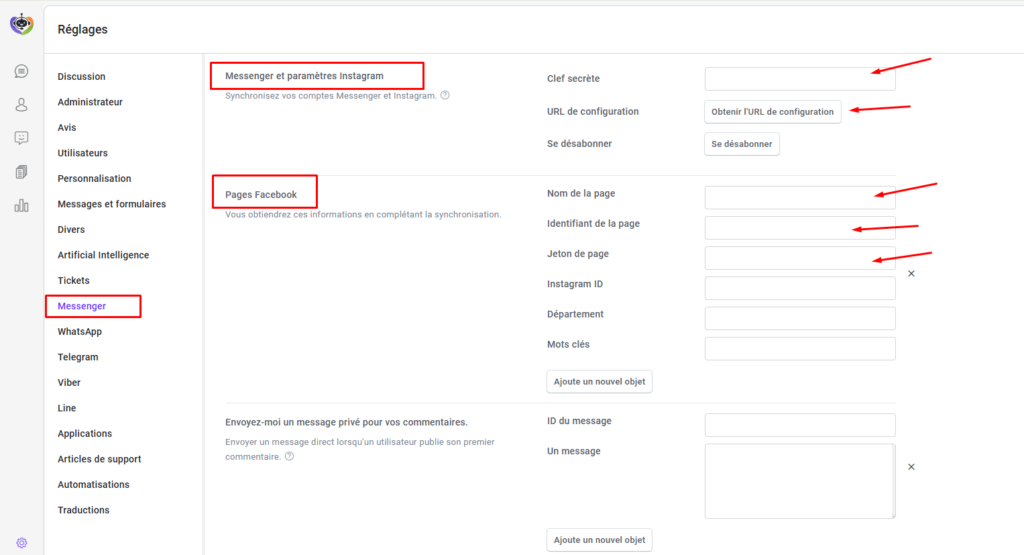
Les paramètres ci-dessous sont liés à l’application Messenger.
- Aller dans Paramètres > Applications
- Cliquer sur Messenger
- Entrer votre clé de licence pour installer et activer l’application
- Si vous utilisez la version cloud, cliquer sur Activer
Mode de synchronisation automatique
- Compléter la synchronisation en sélectionnant au moins une page Facebook
- Entrer les informations retournées dans :
Paramètres > Messenger > Pages Facebook
Terminé.
Tous les messages envoyés aux pages Facebook et comptes Instagram sélectionnés apparaîtront dans la zone de gestion des conversations de IA Support.
⚠️ Seuls les nouveaux messages seront synchronisés (les anciens ne sont pas importés)
Mode de synchronisation manuel
Création de l’application
- Aller sur https://developers.facebook.com/
- Créer une nouvelle application
- Nommer l’application
- Choisir les cas d’usage :
- Manage messaging & content on Instagram
- Engage with customers on Messenger from Meta
- Manage everything on your Page
- Dans l’onglet Business :
- sélectionner I don’t want to connect a business portfolio yet
Configuration Messenger
- Menu gauche :
- Use cases > Engage with customers on Messenger from Meta > Customize
- Cliquer sur Messenger API Setup
Configuration du webhook
- Aller dans IA Support :
Paramètres > Messenger - Définir le mode de synchronisation sur manuel
- Récupérer :
- Callback URL → Paramètres > Messenger > Obtenir l’URL de configuration
- Verify Token → Paramètres > Messenger > Clé secrète
- Coller ces valeurs dans Facebook Developers
- Vérifier le webhook
Champs Webhook à sélectionner
- inbox_labels
- message_deliveries
- message_echoes
- message_reactions
- message_reads
- messages
- messaging_account_linking
- messaging_handovers
- messaging_optins
- messaging_policy_enforcement
- messaging_postbacks
- messaging_referrals
- feed
Génération du token
- Dans Generate access tokens :
- Cliquer sur Connect
- Sélectionner les pages à synchroniser
- Finaliser le processus
Abonnements webhook
- Dans Webhook Subscription :
- Cliquer sur Add Subscriptions
- Sélectionner :
- messages
- messaging_postbacks
- messaging_optins
- message_reads
- feed
- message_echoes
Token et pages
- Dans Tokens :
- Cliquer sur Generate
- Copier le token
- Le coller dans :
Paramètres > Messenger > Pages Facebook
- Copier :
- Page ID
- Page Name
→ les coller dans IA Support
- Répéter pour toutes les pages
- Enregistrer
Permissions requises
- Menu gauche :
- Use cases > Permissions and Features
Ajouter :
- pages_manage_metadata
- pages_messaging
- pages_read_engagement
- pages_show_list
Synchronisation des commentaires (optionnel)
- Menu gauche :
- Use cases > Manage everything on your Page > Customize
Ajouter permissions :
- pages_read_user_content
- pages_manage_engagement
Synchronisation Instagram (optionnel)
- Menu gauche :
- Use cases > Manage messaging & content on Instagram > Customize
- Cliquer sur API setup with Instagram login
Configuration webhook Instagram
- Récupérer :
- Callback URL (IA Support)
- Verify Token
- Vérifier le webhook
Champs webhook Instagram
- messages
- messaging_postbacks
- messaging_seen
- messaging_handover
- message_reactions
- standby
- comments
Ajouter l’ID Instagram
- Aller dans :
Paramètres > Messenger > Pages Facebook > Instagram ID - Récupérer l’ID via :
https://graph.facebook.com/FACEBOOK-PAGE-ID/?access_token=ACCESS-TOKEN&fields=instagram_business_account
(Remplacer FACEBOOK-PAGE-ID et ACCESS-TOKEN)
Permissions Instagram
Ajouter :
- instagram_basic
- instagram_business_basic
- instagram_manage_comments
- instagram_manage_messages
- instagram_business_manage_messages
Publication
- Menu gauche :
- Cliquer sur Publish
Validation par Meta
Votre application doit être soumise à validation :
- Menu gauche :
- Cliquer sur Review
- Compléter la soumission pour toutes les permissions
⚠️ Important :
- L’assistance pour cette étape n’est pas incluse
- Vous pouvez faire appel à un service externe si nécessaire