

Comment connecter WhatsApp via 360dialog et Twilio
En complément de la connexion de WhatsApp à IA Support via l’API Cloud, ce tutoriel vous guide également dans la configuration avec 360dialog et Twilio.
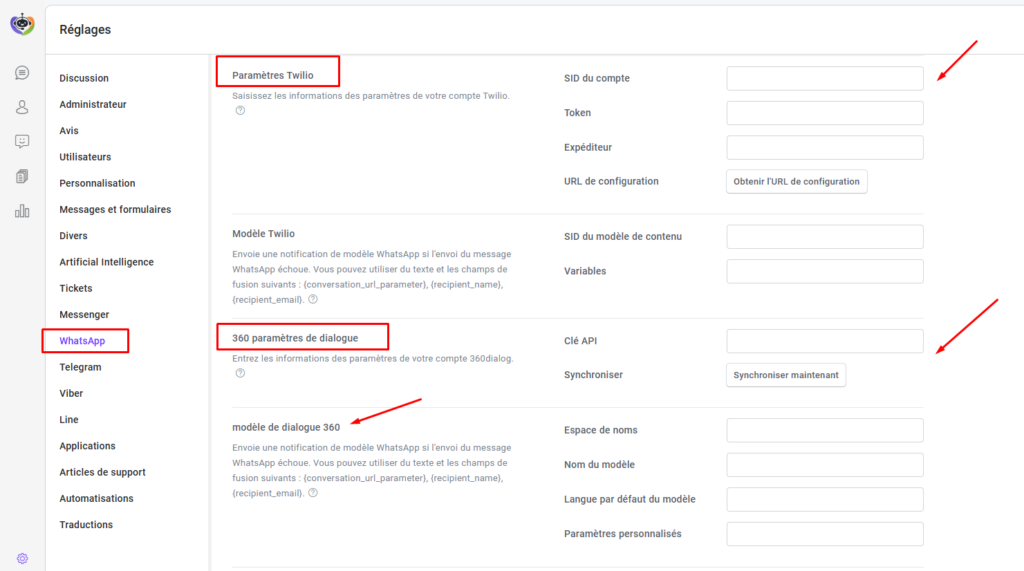
Configuration du compte 360dialog
- Rendez-vous sur https://www.360dialog.com/ et créez un nouveau compte.
- Accédez à votre tableau de bord, puis dans le menu de gauche > WhatsApp Accounts, générez la clé API.
- Copiez cette clé et collez-la dans IA Support > Paramètres > WhatsApp > Paramètres 360dialog.
- Cliquez sur IA Support > Paramètres > WhatsApp > Paramètres 360dialog > Synchroniser maintenant.
Terminé ! IA Support devrait commencer à recevoir les messages WhatsApp envoyés à votre numéro, et vous pourrez y répondre directement depuis la plateforme.
👉 Note : vous pouvez également utiliser le compte sandbox gratuit pour les tests.
Plus de détails : https://docs.360dialog.com/whatsapp-api/whatsapp-api/sandbox
Le compte sandbox comporte des limitations, et certaines fonctionnalités (comme les pièces jointes) ne fonctionneront pas.
Configuration du compte Twilio
- Rendez-vous sur https://www.twilio.com et créez un nouveau compte.
- Vérifiez votre numéro de téléphone.
- Remplissez le formulaire en sélectionnant :
- Alerts & Notifications
- With no code at all
- 3rd party integrations
Configuration dans IA Support
- Depuis la console Twilio, copiez :
- ACCOUNT SID
- AUTH TOKEN
- Collez-les dans :
IA Support > Paramètres > WhatsApp > Paramètres Twilio - Enregistrez les modifications
Mise en place du compte test (sandbox)
- Dans le menu de gauche :
Messaging > Settings > WhatsApp sandbox settings - Dans les champs :
- WHEN A MESSAGE COMES IN
- STATUS CALLBACK URL
➡️ Entrez l’URL de IA Support
(à récupérer dans : Paramètres > WhatsApp > Twilio > Obtenir l’URL de configuration)
⚠️ Important :
- localhost ne fonctionne pas
- Il faut une URL publique et un serveur en ligne
Test de fonctionnement
- Menu gauche :
Messaging > Try it out > Send a WhatsApp message - Suivez les instructions
- Envoyez le message avec le code au numéro WhatsApp fourni
- Continuez jusqu’à finaliser la configuration
Terminé ! IA Support devrait maintenant recevoir les messages du sandbox et vous pourrez y répondre.
Activation pour un usage réel avec vos clients
Pour utiliser WhatsApp en production :
- Mettre à jour votre compte et activer la facturation
- Acheter un numéro Twilio
- Ce sera le numéro officiel WhatsApp Business
- Vous ne pouvez pas utiliser votre numéro WhatsApp Business existant
- Dans Twilio :
- Aller dans Messaging > Services
- Créer un Messaging Service
- Cliquer sur Add Senders
- Choisir WhatsApp Number
- Ajouter le numéro Twilio acheté
- Copier le Service SID
- Le coller dans :
IA Support > Paramètres > WhatsApp > Paramètres Twilio > Sender
- Le coller dans :
API WhatsApp non officielle
IA Support prend uniquement en charge :
- L’API officielle WhatsApp Cloud
- 360dialog
- Twilio
❌ Les API WhatsApp non officielles ne sont pas supportées directement.
👉 Cependant, vous pouvez les intégrer via :
- l’API IA Support
- les Webhooks
⚠️ Attention :
- Cela nécessite des compétences en développement
- Les intégrations natives offrent déjà :
- chatbot
- messages automatisés
- prise en main humaine
- messages enrichis WhatsApp
- pièces jointes
- etc.
👉 Même si envoyer/recevoir des messages simples est facile, garantir un fonctionnement fiable et complet est beaucoup plus complexe.