

Comment gérer les templates WhatsApp sur IA Support
Conformément à la politique de WhatsApp Business, vous ne pouvez pas envoyer de messages marketing ou de sollicitation aux utilisateurs sans leur consentement préalable. Les utilisateurs doivent d’abord vous contacter.
Vous disposez de 24 heures à partir du moment où un utilisateur vous envoie un message sur WhatsApp pour lui répondre.
Pour communiquer avec un utilisateur qui :
- ne vous a jamais contacté
- ou ne vous a pas écrit depuis plus de 24 heures
➡️ Vous devez utiliser :
- soit le fallback SMS
- soit un template de message WhatsApp
Conditions pour utiliser les templates
- Vous devez ajouter un moyen de paiement à votre compte WhatsApp Business
👉 https://business.facebook.com/billing_hub/ - Pour envoyer un template à plusieurs utilisateurs :
➡️ utilisez la fonctionnalité messages directs
Fallback SMS
Pour activer le fallback SMS :
- Aller dans Paramètres > Notifications > Notifications SMS
- Configurer l’envoi de SMS
Templates de messages WhatsApp
Un template WhatsApp est un format de message réutilisable permettant d’envoyer des messages aux utilisateurs ayant donné leur consentement.
⚠️ Important :
- Vous ne pouvez pas envoyer directement un message libre
- Le template doit servir à :
- notifier l’utilisateur
- lui indiquer comment consulter le message
- par exemple via un lien vers votre site où se trouve la discussion
Configuration avec l’API WhatsApp Cloud
Gestion des templates
- Aller sur https://business.facebook.com
- Menu :
- Paramètres
- Paramètres système
- Comptes → Comptes WhatsApp
- Paramètres → WhatsApp Manager
Langues des templates
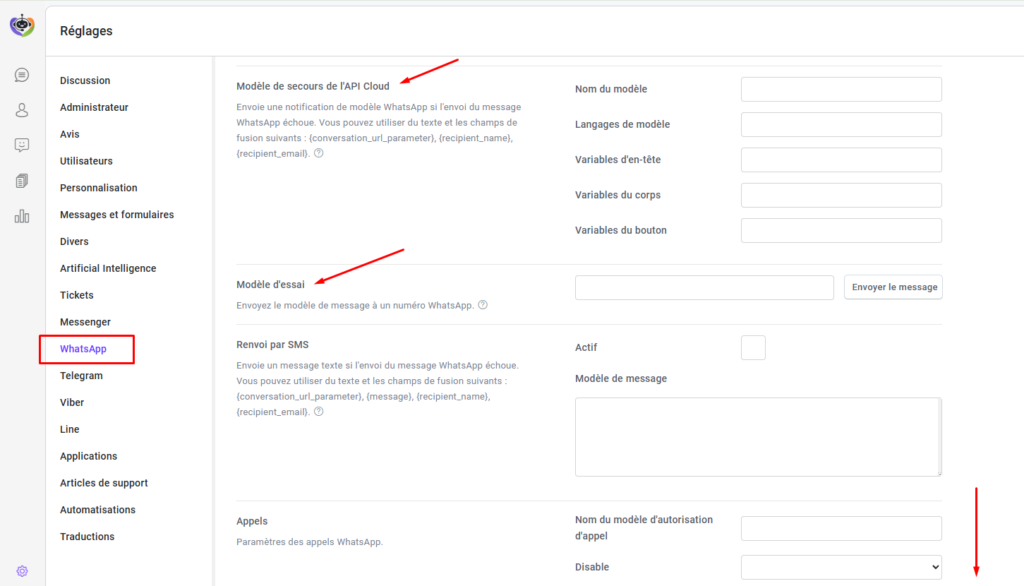
Dans Template languages :
- Entrer les codes langues séparés par des virgules
- Exemple :
fr, en_US, es
👉 Si plusieurs langues sont disponibles :
- la langue de l’utilisateur est sélectionnée automatiquement
- sinon, la langue par défaut est utilisée
Variables du template
Header variables et Body variables
- Entrer les valeurs séparées par des virgules
- Champs disponibles :
- {recipient_name}
- {recipient_email}
⚠️ Important :
- Le nombre de paramètres doit correspondre au template
- L’ordre est important
- Le premier paramètre correspond à la première variable
👉 Pour les images :
- passer l’URL de l’image en premier paramètre
Variables des boutons
Dans Button variables :
- Ajouter :
- soit des liens
- soit des réponses rapides avec le préfixe
quick_reply_ - exemple :
quick_reply_abcde
- Séparer les valeurs par des virgules
⚠️ Si un bouton utilise une valeur fixe :
- entrer
skip_parameter
Template de fallback
Configurer dans :
Paramètres > WhatsApp > Cloud API template fallback
👉 Important :
- Si vous utilisez plusieurs numéros :
- chaque compte WhatsApp Business doit avoir son template
- le nom et la langue doivent être identiques
- Le bouton de test envoie un template depuis le premier numéro
Envoyer un template à un utilisateur non contacté
- Aller dans :
Paramètres > WhatsApp > Cloud API numbers > Business Account ID - Récupérer l’ID ici :
https://developers.facebook.com
→ App → WhatsApp → API Setup
Envoi du template
- Aller dans la section utilisateurs IA Support
- Sélectionner les destinataires
- Cliquer sur l’icône WhatsApp
Comportement des langues
- Si le template est multilingue :
→ langue adaptée automatiquement - Sinon :
→ langue par défaut utilisée
Cas Twilio
- Si le template contient des paramètres :
→ entrer les valeurs dans la section Body
→ séparées par des virgules - Dans IA Support :
→ entrer le Template SID
→ ajouter les attributs du template
Cas 360dialog
- Récupérer :
- Namespace → WhatsApp accounts > Details
- Template name
- Langue par défaut
Paramètres personnalisés
Dans Custom parameters :
- entrer les valeurs séparées par des virgules
- champs disponibles :
- {recipient_name}
- {recipient_email}
⚠️ L’ordre est important
Gestion des langues (360dialog)
IA Support :
- utilise la langue de l’utilisateur si disponible
- sinon utilise la langue par défaut
Langues non compatibles
- en_GB → utiliser en_US
- pt_PT → utiliser pt_BR
- zh_HK, zh_TW → utiliser zh_CN
- es_AR, es_MX → utiliser es_ES
API WhatsApp non officielle
IA Support supporte uniquement :
- API WhatsApp Cloud
- 360dialog
- Twilio
❌ Les API non officielles ne sont pas prises en charge directement
👉 Possibilité via :
- API IA Support
- Webhooks
⚠️ Nécessite des compétences en développement