

Comment utiliser la boutique WhatsApp sur IA Support
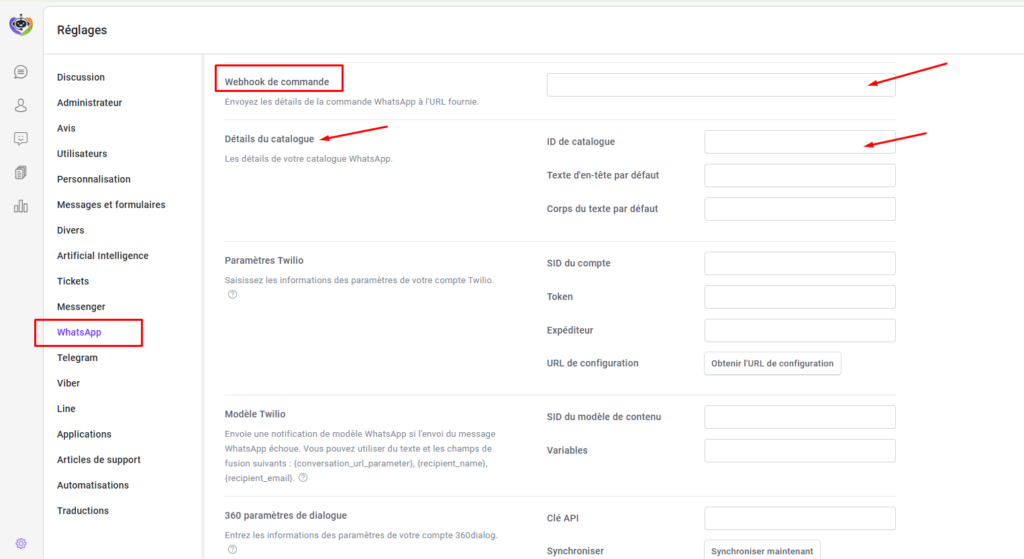
Afficher les produits
Pour afficher les produits de votre boutique, utilisez les champs de fusion ci-dessous :
Afficher un produit
{catalog id="123" product_id="123" body="" footer=""}
Affiche un seul produit.
- Remplacez id par l’ID du catalogue
- Remplacez product_id par l’ID du produit
- Les attributs body et footer sont optionnels
Afficher plusieurs produits
{catalog id="123" product_id_1_1="123" product_id_1_2="123" product_id_2_1="123" section_1="" section_2="" header="" body="" footer=""}
Affiche plusieurs produits.
- Remplacez id par l’ID du catalogue
- Ajoutez les produits en sections avec :
product_id_[A]_[B]- [A] = index de section (à partir de 1)
- [B] = index du produit (à partir de 1 dans chaque section)
- Ajouter obligatoirement :
section_[A]=""pour chaque section
- Attributs :
- header et body obligatoires
- footer optionnel
Traitement des commandes
Lorsque l’utilisateur envoie une commande :
- Les informations sont envoyées vers l’URL définie dans :
Paramètres > WhatsApp > Order webhook - Cette page doit :
- traiter la commande
- envoyer une réponse à l’utilisateur via la fonction PHP :
sb_whatsapp_send_message()
Intégration avec WooCommerce
Pour permettre à un utilisateur d’acheter vos produits WooCommerce via WhatsApp :
- L’ID produit WhatsApp doit être identique à l’ID produit WooCommerce
- Une fois la commande envoyée via WhatsApp :
→ WooCommerce l’enregistre automatiquement - Utiliser le champ de fusion suivant pour envoyer le lien de paiement :
{catalog_checkout}
Synchronisation des produits
Pour synchroniser automatiquement vos produits WooCommerce avec votre boutique WhatsApp, utilisez le plugin :