

Comment utiliser les appels et flows WhatsApp sur IA Support
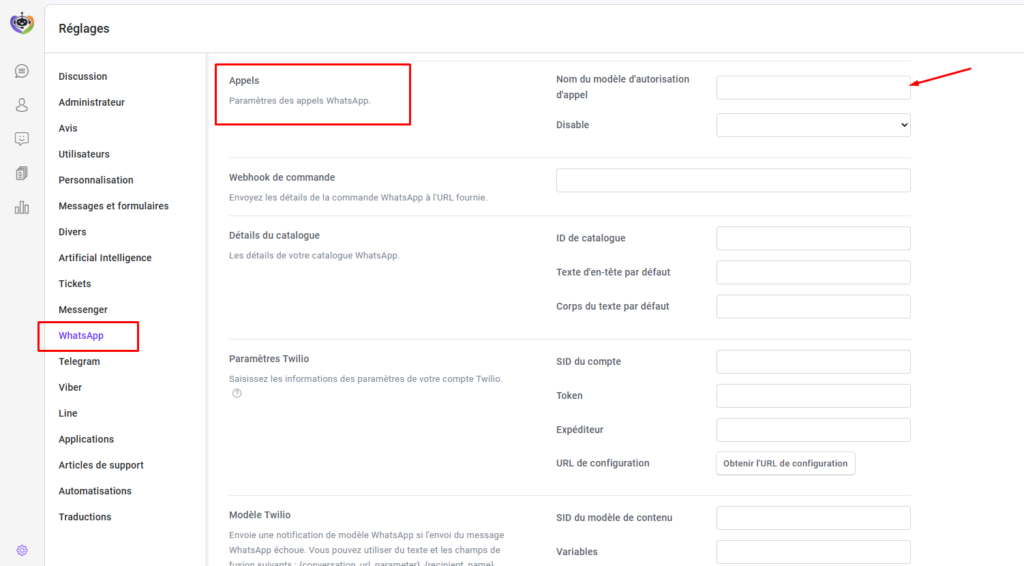
Appels WhatsApp
Les fonctionnalités d’appels WhatsApp permettent aux utilisateurs et aux agents d’initier et de recevoir des appels vocaux ou vidéo directement depuis l’interface de chat et la zone d’administration.
Les appels WhatsApp sont activés par défaut pour tous les numéros WhatsApp intégrés à IA Support. Vous pouvez également activer ou désactiver cette fonctionnalité depuis le WhatsApp Manager. Pour cela, allez dans WhatsApp Manager, puis dans le menu de gauche > Paramètres > Paramètres système supplémentaires, ensuite ouvrez Comptes > Comptes WhatsApp > Paramètres et cliquez sur WhatsApp Manager. À partir de là, ouvrez le panneau de configuration de votre numéro de téléphone et activez ou désactivez l’option Appels vocaux et vidéo.
Pour initier un appel WhatsApp depuis la zone d’administration, ouvrez le profil d’un utilisateur et cliquez sur l’icône téléphone ou vidéo en haut à droite. Vous devez créer un template de demande d’autorisation d’appel depuis WhatsApp Manager > Modèles de messages. Comme type de template, choisissez Demande d’autorisation d’appel. Entrez l’ID du template dans Paramètres > WhatsApp > Appels > ID du template d’autorisation d’appel. Vous devez également ajouter un moyen de paiement valide à votre compte Business avant de pouvoir envoyer ce template.
Flows WhatsApp
Pour plus de détails sur les WhatsApp Flows, cliquez ici.
Flows intégrés
IA Support génère et envoie automatiquement les flows suivants. Pour régénérer un flow, cliquez sur Paramètres > WhatsApp > Effacer les flows.
Inscription – Ce flow est envoyé lorsqu’un nouvel utilisateur envoie son premier message au numéro WhatsApp et que l’option Paramètres > Utilisateurs > Exiger l’inscription est activée.
Relance – Ce flow est envoyé si l’option Paramètres > Messages & Formulaires > Message de relance est activée et que l’utilisateur ne possède pas d’adresse email.
Envoyer des flows personnalisés
Pour envoyer des flows personnalisés, utilisez le champ de fusion suivant :
{wa_flow id= »123″ header= » » body= » » button= » »}
Remplacez 123 par l’ID du flow et renseignez les textes des attributs header, body et button.