

Comment intégrer le chat IA Support sur votre site web
Après la création de votre compte sur IA Support, un code d’intégration est automatiquement généré pour vous permettre d’ajouter votre assistant IA à votre site web.
Ce guide vous explique, étape par étape, comment récupérer ce code et l’intégrer correctement sur votre site.
1. Accéder au code d’intégration
Une fois votre compte créé et votre connexion effectuée, vous arrivez sur votre espace IA Support.
Dans la section « Compte », vous trouverez directement :
- votre code d’intégration du chat
- votre token API
- les paramètres de votre compte
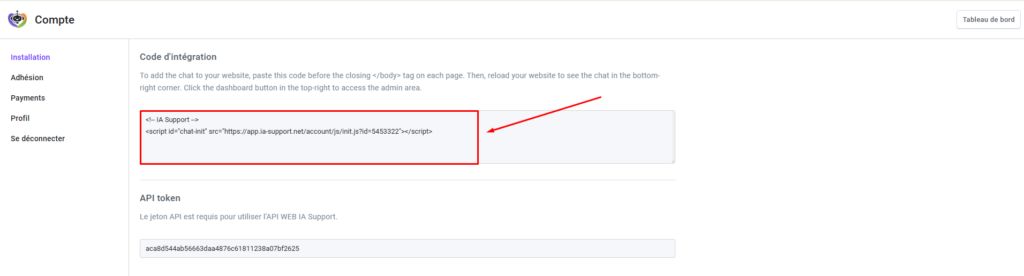
Le code ressemble à ceci :
<!-- IA Support -->
<script id="chat-init" src="https://app.ia-support.net/account/js/init.js?id=XXXXXXXX"></script>
2. Retrouver la page du code plus tard
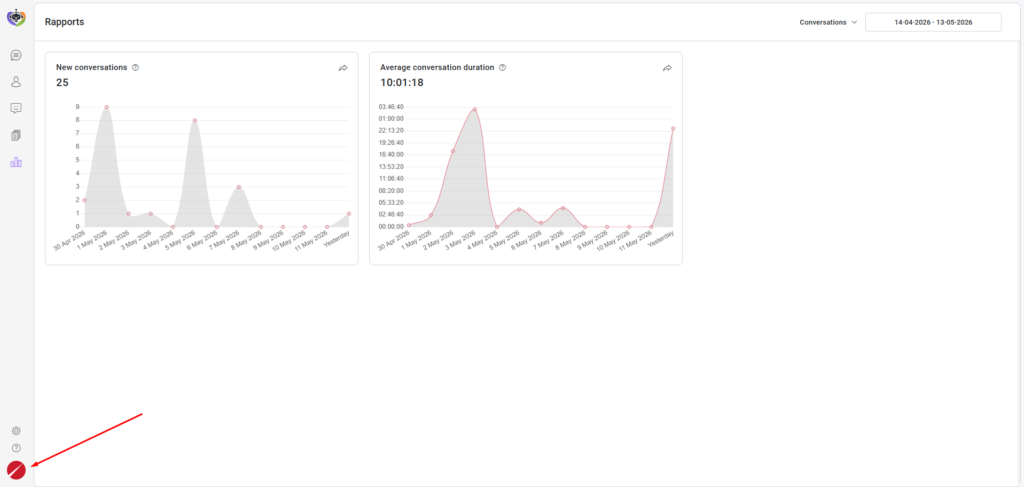
Si vous êtes déjà connecté au tableau de bord et que vous ne voyez plus cette page :
- regardez en bas à gauche de l’interface
- cliquez sur « Compte »
Vous reviendrez alors à la page principale de gestion du compte où se trouve le code d’intégration.
3. Copier le code
Sélectionnez entièrement le code affiché dans la zone prévue à cet effet, puis copiez-le.
Attention :
- ne modifiez pas le code
- copiez-le intégralement
- conservez les balises
<script>
4. Ajouter le chat sur votre site web
Le principe est simple :
Le code doit être placé avant la balise fermante </body> de votre site web.
Une fois le code ajouté et votre site rechargé, le bouton du chat apparaîtra automatiquement en bas à droite du site.
5. Intégration sur WordPress (méthode recommandée)
Si votre site fonctionne avec WordPress, la méthode la plus simple consiste à utiliser une extension d’insertion de code.
Vous pouvez utiliser par exemple :
Exemple avec WPCode
Étape 1 : Installer WPCode
Depuis votre administration WordPress :
- allez dans Extensions
- cliquez sur Ajouter
- recherchez « WPCode »
- installez puis activez l’extension
Étape 2 : Ajouter le code IA Support
Une fois WPCode installé :
- ouvrez WPCode
- cliquez sur « Add Snippet »
- choisissez « Custom HTML Snippet »
- donnez un nom au snippet (exemple : Chat IA Support)
- collez le code d’intégration
Étape 3 : Choisir l’emplacement
Sélectionnez :
- Footer
ou - Before
</body>
Étape 4 : Enregistrer et activer
Cliquez sur :
- Save
- puis Active
Rechargez ensuite votre site web.
Le chat IA Support apparaîtra automatiquement en bas à droite.
6. Intégration sur un site HTML classique
Si votre site n’utilise pas WordPress :
- ouvrez le fichier principal de votre site
- recherchez la balise :
</body>
- collez le code IA Support juste avant cette balise
Exemple :
<!-- IA Support -->
<script id="chat-init" src="https://app.ia-support.net/account/js/init.js?id=XXXXXXXX"></script>

</body>
Ensuite :
- enregistrez le fichier
- envoyez-le sur votre hébergement
- rechargez votre site
7. Vérifier que le chat fonctionne
Après l’intégration :
- ouvrez votre site web
- rechargez la page
- regardez en bas à droite
Le bouton du chat doit apparaître automatiquement.
Vous pouvez alors commencer à recevoir et gérer les conversations directement depuis votre tableau de bord IA Support.
8. Le chat ne s’affiche pas ?
Voici les vérifications les plus importantes :
Vérifiez que :
- le code a été copié entièrement
- le code a été placé avant
</body> - votre extension WordPress est bien activée
- le cache du site a été vidé
- le cache du navigateur a été vidé
Important
Certains plugins de cache ou d’optimisation peuvent retarder l’apparition du chat après installation.
Dans ce cas :
- videz le cache
- rechargez la page
- testez en navigation privée
9. Besoin d’aide ?
Si vous rencontrez une difficulté lors de l’intégration, contactez l’équipe IA Support avec :
- l’adresse de votre site web
- une capture du problème
- éventuellement la méthode utilisée (WordPress, HTML, etc.)
L’équipe pourra vous assister rapidement dans l’installation.