

Comment personnaliser l’apparence du widget IA Support
IA Support vous permet de personnaliser entièrement l’apparence de votre widget de chat afin qu’il s’intègre parfaitement à votre site et à votre identité visuelle.
1. Accéder aux options de personnalisation
Une fois connecté à votre compte :
- Cliquez sur Réglages
- Sélectionnez Personnalisation
Vous accédez à l’ensemble des options permettant de modifier l’apparence du widget.
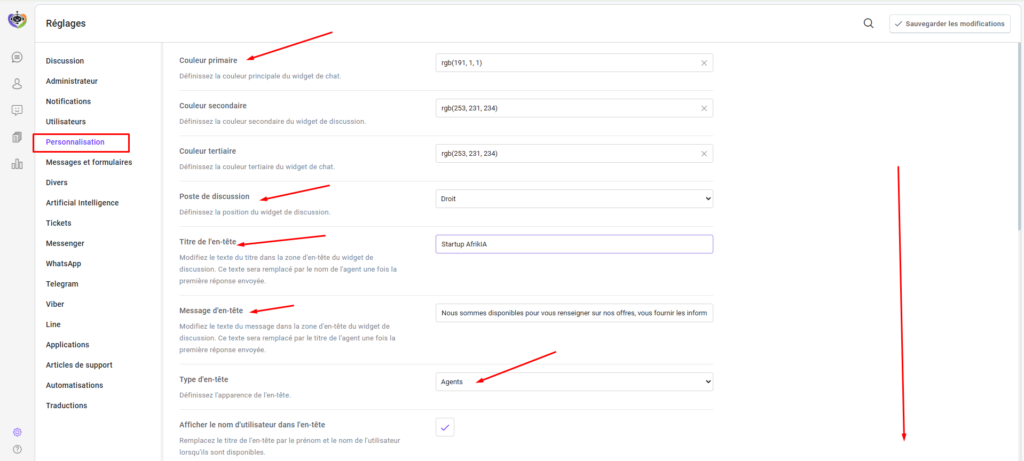
2. Personnaliser les couleurs
Vous pouvez adapter les couleurs du widget selon votre charte graphique :
- Couleur primaire
Définit la couleur principale du widget (ex : boutons, éléments actifs)
Exemple :rgb(191, 1, 1) - Couleur secondaire
Couleur d’arrière-plan ou de support
Exemple :rgb(253, 231, 234) - Couleur tertiaire
Couleur complémentaire pour affiner le design
Exemple :rgb(253, 231, 234)
3. Position du widget
- Poste de discussion
Permet de choisir l’emplacement du widget sur votre site
Exemple : Droite (position la plus courante)
4. Personnaliser l’en-tête du chat
Texte de l’en-tête
- Titre de l’en-tête
Texte affiché en haut du chat
Exemple : Startup AfrikIA - Message d’en-tête
Message d’accueil visible avant la première interaction
Exemple :
Nous sommes disponibles pour vous renseigner sur nos offres, vous fournir les informations recherchées et même planifier une visite.
👉 Après la première réponse :
- Le titre est remplacé par le nom de l’agent
- Le message est remplacé par le rôle de l’agent
Apparence de l’en-tête
- Type d’en-tête
Définit le style visuel de la zone d’en-tête (ex : agents, marque…) - Afficher le nom d’utilisateur dans l’en-tête
Remplace le titre par le prénom et le nom de l’utilisateur lorsqu’ils sont disponibles
5. Branding et visuels
- Image de marque en-tête
Permet d’afficher votre logo (utilisé avec le type “marque”) - Image d’arrière-plan de l’en-tête
Ajoute un fond personnalisé à la zone d’en-tête
6. Bouton de discussion
- Icône du bouton de discussion
Remplace l’icône du widget par une image personnalisée - Icônes intégrées
Permet d’utiliser des icônes déjà disponibles
7. Apparence du chat
- Fond de discussion
Choisissez une texture ou un fond pour la zone de conversation
8. Position avancée
- Décalage du bouton de discussion
Permet d’ajuster précisément la position du widget (en pixels)
Exemple : décaler vers le haut ou vers l’intérieur
Bonnes pratiques
- Utilisez des couleurs cohérentes avec votre site
- Ajoutez votre logo pour renforcer votre image de marque
- Rédigez un message d’accueil clair et engageant
- Positionnez le widget de manière visible sans gêner la navigation
Résultat
Après personnalisation :
- Votre widget s’intègre parfaitement à votre site
- L’expérience utilisateur est plus professionnelle
- Votre image de marque est renforcée
Avec IA Support, vous ne vous contentez pas d’ajouter un chatbot…
vous créez une expérience visuelle cohérente et professionnelle pour vos visiteurs.